Glas personalisieren mit dem Cocoglas Glas-Konfigurator
Whiskyglas
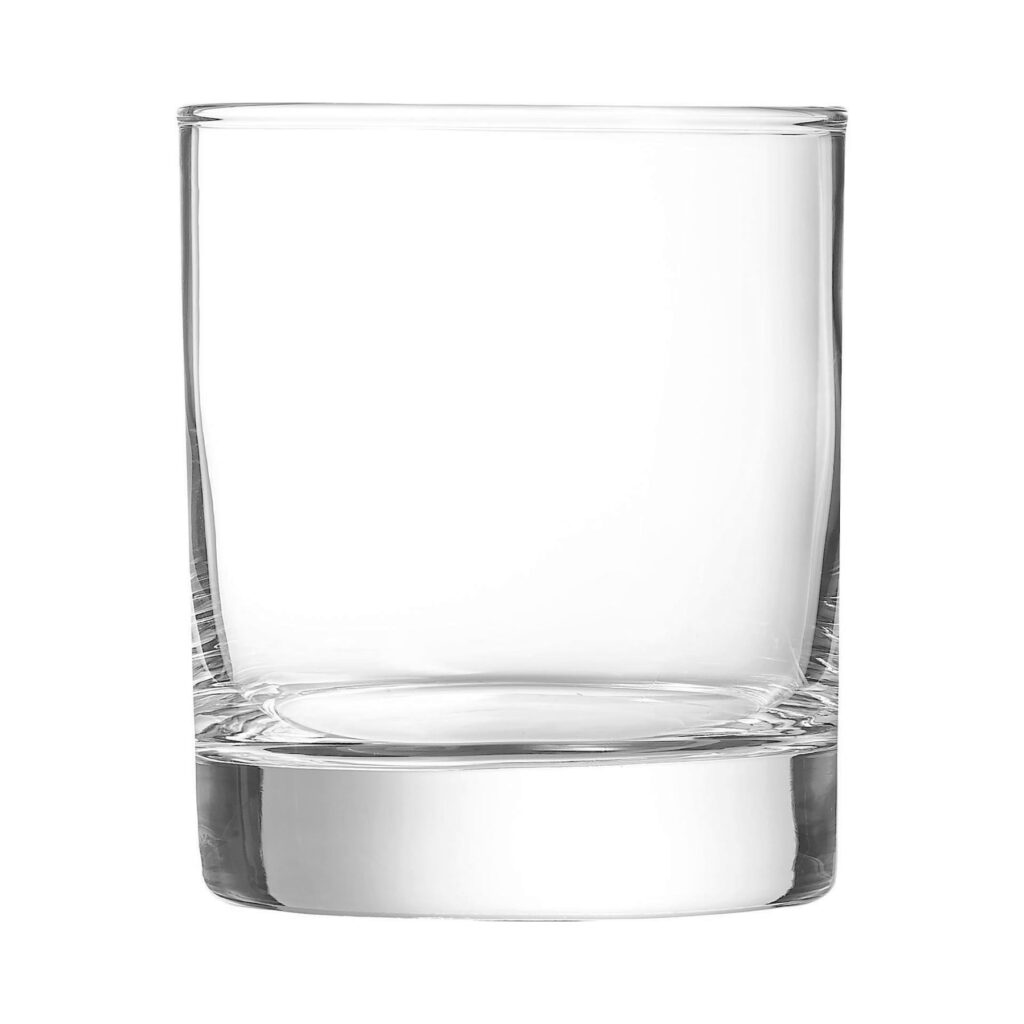
Dein Design direkt auf dem Glas gestalten.
Wähle ein Glas, füge Text, Symbol oder ein eigenes Bild hinzu und prüfe die Position direkt in der Vorschau. Der Konfigurator zeigt dir, wie deine Gestaltung auf der verfügbaren Gravurfläche sitzt.
Glas festlegen
Starte mit der gewünschten Glasform. Der Preis des aktuell ausgewählten Glases wird direkt im Konfigurator angezeigt.
Text oder Motiv hinzufügen
Ergänze Wunschtext, eines der vorhandenen Symbole oder lade ein eigenes Bild beziehungsweise Logo hoch.
Position kontrollieren
Verschiebe, skaliere und drehe die Elemente innerhalb der vorgesehenen Gravurfläche, bis die Gestaltung für dich passt.
Klare Motive funktionieren auf Glas am besten.
Ein Bildschirm kann feine Details und Farbverläufe darstellen, die sich nicht eins zu eins als Gravur übertragen lassen. Für eigene Motive sind klare Konturen und deutliche Kontraste deshalb die bessere Ausgangsbasis.
- Kurze Texte und gut lesbare Schriften
- Logos und Symbole mit klaren Konturen
- Kontrastreiche Bilder statt feiner Farbverläufe
- Bei Unsicherheit die Vorlage vorab mit uns abstimmen
Zum Gestalten im Konfigurator.
Kann ich ein eigenes Bild oder Logo verwenden?
Ja. Der Konfigurator bietet einen Bild-Upload. Für eine saubere Gravur sollte das Motiv möglichst klare Konturen und ausreichend Kontrast haben.
Kann ich nur Text ohne Bild gestalten?
Ja. Du kannst ausschließlich Text verwenden oder Text mit einem Symbol beziehungsweise eigenen Bild kombinieren.
Kann ich Elemente nachträglich verschieben?
Im Konfigurator kannst du angelegte Ebenen auswählen, verschieben, drehen, zentrieren, duplizieren oder löschen, bevor du die Gestaltung in den Warenkorb legst.
Was mache ich, wenn mein Motiv nicht richtig funktioniert?
Dann brich die Gestaltung nicht einfach mit einer schlechten Vorlage ab. Über die Kontaktseite kannst du die Idee mit uns abstimmen.
Noch kein fertiges Motiv im Kopf?
Entdecke vorhandene Designwelten oder wähle eine Gravur passend zum Anlass.